
用 pilog 搭建像素风博客
pilog 是个人自制的所见即所得的超轻量静态博客生成器。
只需要在 Obsidian 里打开 blogs/ 目录写 Markdown,然后可以这么用:
-
python pilog.py build:构建成带三种视图的静态站点。 -
python pilog.py serve --watch:本地预览并打开控制台(想改哪里点哪里)。
pilog没有数据库、没有后端,只有一个个 Markdown 文件和一个负责构建的脚本。
三种视图
pilog 生成的页面顶端可以切换三种视图,它们描述的是同一棵内容树:
- 卡片视图 — 每条博客以卡片形式预览,右侧或整体是缩放后的预览图;
- 清单视图 — 以类似 Windows 文件树的层级结构展示全部博客;
- 图谱视图 — 以关系图谱展示目录层级与文章之间的引用关系,右上角提供缩放滑条、方向键平移与一键回到中心节点。
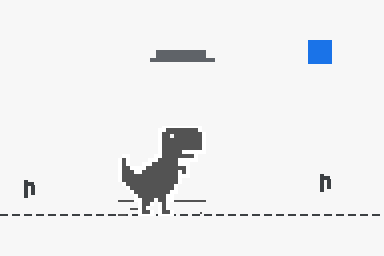
在三种视图的右下角,还有一个完全还原的小恐龙游戏。
用 Obsidian 管理文章仓库
pilog 不想做第二个 Obsidian/Typora/... ,而只是额外给它们写好的东西造一个网站。
把 blogs/ 目录直接作为 Obsidian 仓库打开,就能获得双向链接、图谱视图等本地能力。
- 文章引用:额外支持Obsidian式的
[[另一篇文章]]写法。 - 图片引用:额外支持
![[图片名.png]]写法,推荐在控制台中将 pilog 的附件默认保存位置和 Obsidian 的设置保持一致,例如assets。 - 提示框:
> [!note] 标题这类 Obsidian callout 会渲染成彩色提示框(支持 note / warning / example / tip / danger / question 等类型)。
比如以下是图片引用的经典写法:

以下是图片引用的Obsidian式语法。 当然,我们把 Obsidian 的全局引用与宽度控制也带过来了:
![[cover-pixel.png|240]]
pilog 额外提供的便利
除了基础 Markdown,pilog 还提供下面这些开箱即用的能力。它们都可以在工作台里可视化配置,也可以直接改文件。
一篇文章能配置什么(front matter)
在文章开头的 --- 之间可以写以下字段,全部可省略:
| 字段 | 类型 | 作用 | 缺省行为 |
|---|---|---|---|
title |
str | 文章标题 | 取正文第一个标题,再没有则用文件名 |
date |
str | 发布日期,如 2026-07-01 |
取文件修改时间 |
tags |
list/str | 标签,如 [pilog, meta] 或 pilog, meta |
无标签 |
preview |
str | 卡片视图的预览文本,支持 Markdown | 自动截取正文(跳过标题与代码块) |
preview_image |
str | 封面图路径;GIF 会保留动画 | 用正文第一张图 |
pin |
bool | 置顶,只影响卡片视图 | false |
highlight |
bool | 高亮:三种视图都加黄色描边 | false |
hidden(兼容迁移来的 hideInList) |
bool | 隐藏:文件保留在仓库、可继续编辑,但不生成页面、不发布 | false |
draft |
bool | 草稿:完全不进入构建 | false |
feature |
bool/str | 全局封面:卡片整卡显示封面并调浅,文章顶部显示不调浅的原图头图;也可以直接写图片路径 | 关 |
order |
number | 手动排序(置顶组内、日期之前) | 按日期 |
chapters_per_page |
int | 超长文章按章节分页:正文按标题切成章节,同一链接下客户端切换,每页同时显示 N 章 | 不分页 |
---
title: 我的文章
date: 2026-07-01
tags: [随笔]
preview: 一句话介绍这篇文章。
preview_image: assets/封面.png
pin: false
highlight: true
feature: true
---
站点级配置(config.json / 工作台「配置」页)
| 配置 | 作用 |
|---|---|
title / subtitle / author / footer_text |
站点名称、副标题、作者、页脚文字 |
blog_dir / out_dir |
内容目录与构建输出目录 |
base_path / site_url |
部署子路径与线上绝对地址(改这两个就能整体搬走) |
default_view |
首页默认视图:卡片 / 清单 / 图谱 |
cards_per_page |
卡片视图每页数量 |
collapse_threshold |
文章多时目录 / 图谱的默认折叠阈值 |
use_google_fonts |
是否加载自托管字体(Inter + JetBrains Mono,woff2 已随仓库分发) |
show_dino |
右下角小恐龙游戏开关 |
socials |
社交账号图标:GitHub / X / Bilibili / 微博 / 邮箱 / RSS |
giscus |
评论(GitHub Discussions 驱动) |
publish |
发布目标:仓库、分支、令牌文件 |
工作台
python pilog.py serve --watch 后打开 http://127.0.0.1:8000/manager:
- 所见即所得:替换头图 / 背景、增删改导航、拖拽卡片排序、双击任意文章编辑、把图片拖到卡片右侧设为封面;
- 文件管理:拖入图片(可裁剪、缩放、旋转、加文字、画笔),拖入 Markdown 或整个文件夹(自动解析图片与文章引用,缺失项列出由你决定保留还是移除);
- 撤销 / 重做 + 变更记录(显示每次操作改动了哪些本地文件);
- 配置页:上述站点配置、发布到 GitHub、一键恢复默认;Ctrl+S 保存。
命令行
python pilog.py build—— 构建站点;python pilog.py serve --watch—— 本地预览 + 自动重建;python pilog.py list—— 列出文章(--json输出结构化数据);python pilog.py import 路径... --dir 目标目录—— 批量导入 Markdown / 图片 / 整个目录;python pilog.py delete 文章rel—— 删除文章;python pilog.py publish -m "说明"—— 构建站点并同步至部署仓库。
发布与评论
publish使用 fine-grained token(只需 Contents: Read and write),只在部署仓库中同步docs/、提交和推送;同步会清除过期生成文件,源码工作区和暂存区保持不变;令牌只保存在本地 gitignore 的文件里;- 自动部署:
push到pilog分支时,.github/workflows/deploy.yml会自动构建并推送到部署仓库(需在源码仓库配置PILOG_TOKENsecret,见 README「自动部署」);CI 里构建产物与docs/一致时不会产生多余提交; - 评论由 giscus 驱动(GitHub Discussions),配置
giscus段即可; - 自动生成 RSS。
经典Markdown语法备查
| 语法 | 效果 |
|---|---|
**加粗** |
加粗 |
*斜体* |
斜体 |
`行内代码` |
行内代码 |
~~删除线~~ |
- 无序列表项
- 另一项
- 嵌套项
- 有序列表
- 第二项
引用块用来引用他人观点1。
行内公式用单个 $ 包裹:\(E = mc^2\)。
整行公式用双 $ 包裹,由 KaTeX 渲染:
任务列表:
- 已完成的
- 待办事项
断网小恐龙,入住博客角落
主页右下角藏着一只 Chrome 断网页小恐龙。点开它,就可以在写博客的间隙跑两步:
空格/↑:跳跃↓:下蹲(空中可急降)Enter:重新开始
游戏整体复刻了 Chromium 官方的像素配色与手感,也定义了本站的视觉语言:灰白底、锐利直角、没有多余的圆角。
想直接玩,点这里:开始游戏。
-
脚注内容会显示在页面底部。 ↩
评论