
三分钟上手
最常用的三个动作:添加、看列表、完成。这一页走一遍,你就掌握了 atd 的核心。
① 添加:一行写完所有信息
bash
atd add "后天 买牛奶 很急 @18:30"
atd add "明天 买牛奶和酸奶 不急 #生活"
atd add "今晚 20:30 健身 @20:00"
atd add "下周一 交季度报告 非常急 #工作 proj:q3"一行里日期、紧急度、标签、项目、提醒自动解析,剩下的词就是标题。批量添加时一次给多个参数即可(实测输出):
$ atd add 后天 14:00 例会 #meeting 明天 买牛奶 不急 #生活 今晚 20:30 健身 @20:00 下周一 交季度报告 非常急 #工作 proj:q3 大后天 取快递 低 8月30日 写学习总结 #学习
已添加 0eeadd6a  例会
已添加 60a2422e  买牛奶
已添加 c8aa696e  健身
已添加 72cbb033  交季度报告
已添加 37374d9b  取快递
已添加 f8aae6b7  写学习总结
每行开头的 8 位十六进制就是任务 id,后面所有针对单个任务的命令(done / rm / edit / show / snooze)都接受它的任意长度前缀,只要前缀唯一。
② 看列表:按分组自动归类
bash
atd list任务按「逾期 → 今天 → 接下来 → 更远 → 等待中 → 无日期」分组(实测输出):
$ atd list
== 今天 ==
  0eeadd6a 今天     健身
== 接下来 ==
  60a2422e 明天     买牛奶  低  #生活
  0f4e7b9f 后天     例会  #meeting
  72cbb033 周一     交季度报告  高  #工作
  37374d9b 周一     取快递  低
== 更远 ==
  f8aae6b7 8/30   写学习总结  #学习
隐藏(等待未到) 0 项
③ 完成:只需要 id 前缀
bash
atd done 0eeadd6a # 或 atd done 0ee 也行,前缀唯一即可$ atd done 0eeadd6a
✓ 完成 健身日常更推荐:全屏 TUI
命令行适合脚本和快速操作,日常管理更推荐敲 atd 进入全屏界面(见 TUI 指南)。它把添加、完成、编辑、搜索都收在一个界面里,进入后直接打字就能添加:
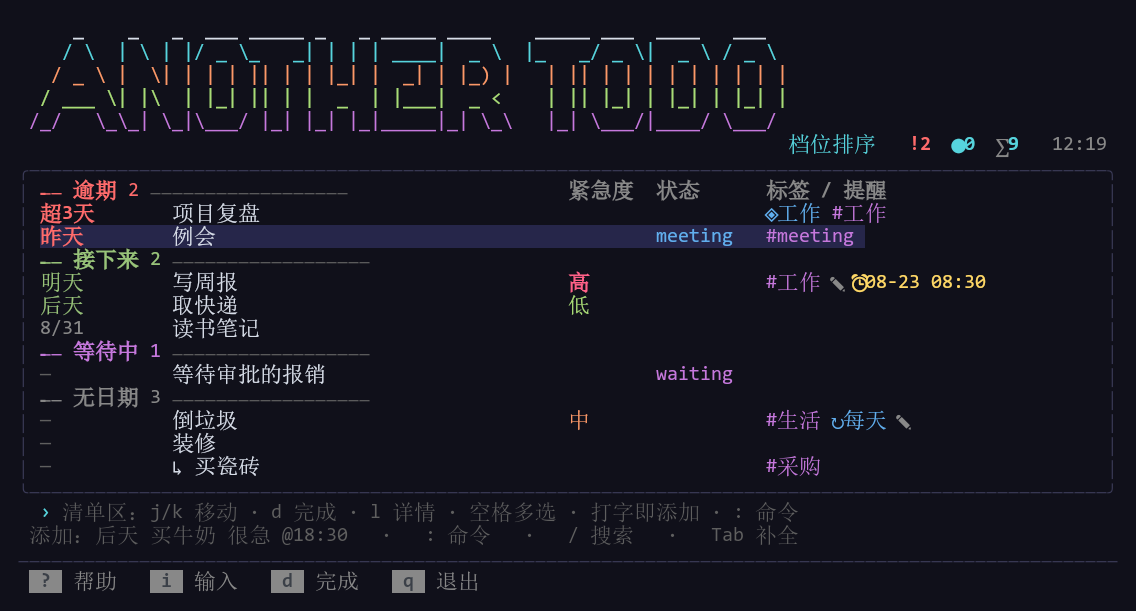
图上可以看到:顶部是 ANOTHER TODO 像素标题和统计栏(档位排序、逾期数、今日数、活跃数、时钟),中间是分组任务清单(选中行有高亮),底部是实时解析预览、输入框和快捷键提示。
查看一条任务的完整信息
bash
atd show <id> --json    # 原始 JSON
atd show <id> # 给人读的字段表(备注、提醒投递状态、父子任务)$ atd show 22f45066 --json
{
"id": "22f45066",
"title": "买牛奶和酸奶",
"status": "todo",
"due": "2026-08-22T18:00:00",
"tags": ["生活"],
"notes": "",
"reminders": [
{ "id": "rem-...", "at": "2026-08-22T17:30", "hooks": ["toast"], "fired": false, "attempts": 0, "dead": false }
],
"entry": "2026-08-21T08:24:17.043Z",
"modified": "2026-08-21T08:24:23.042Z"
}下一步
- 一行输入魔法 —— 所有日期/时间/紧急度/字段写法
- 命令行 (CLI) —— 全部子命令
- 全屏界面 (TUI) —— 快捷键与鼠标操作